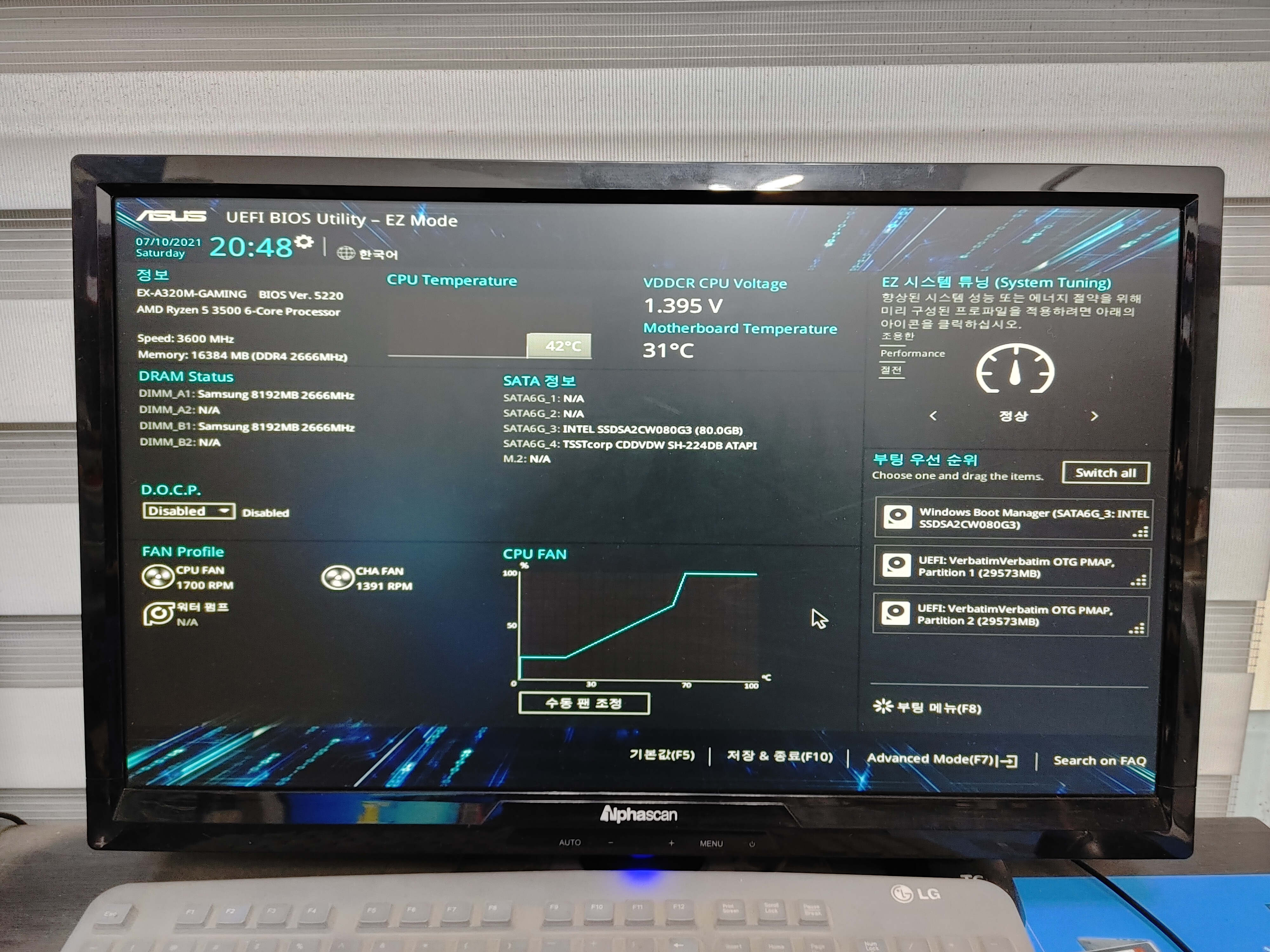
윈도우11 TPM 2.0 없이 컴퓨터 PC에 설치하기 성공 및 살짝 둘러보기 자가 도전기! 지금 직접 해봤습니다.
윈도우11 iso만 있으면
그리 어렵지 않게 해볼 수 있습니다.
각자 인터넷에서 폭풍 검색후 구해서 해보기 가능합니다.
https://linkon.id/denis79
앤컴퓨터 데니스 소소한 일상
노트북 컴퓨터나 일상적인 리뷰 및 제품들에 대한 구입 추천 및 구매에 필요한 정보 등을 이야기하거나 추천 드리는 사이트입니다. FreeDOS 모델인 노트북 및 제품은 윈도우를 별도로 구매해야함.
linkon.id
[ 노트북 구매 필요시 추천 ]
노트북 구매가 필요하신 경우에 제 사이트에서 추천 노트북을 확인해보세요.
최신 윈도우가 탑재되어 있어서 바로 사용이 가능합니다.
윈도우 옵션이 있는 제품은 꼭 윈도우를 선택하세요.
( Free DOS 모델은 윈도우가 없는 노트북이며, 별도로 직접 윈도우설치를 하셔야 합니다. 주의! )
노트북 성능 및 가격이 좋아서 추천드려봅니다.
□ 추천인 코드 : AF2239086 □
"이 포스팅은 쿠팡 파트너스 활동의 일환으로, 이에 따른 일정액의 수수료를 제공받습니다."
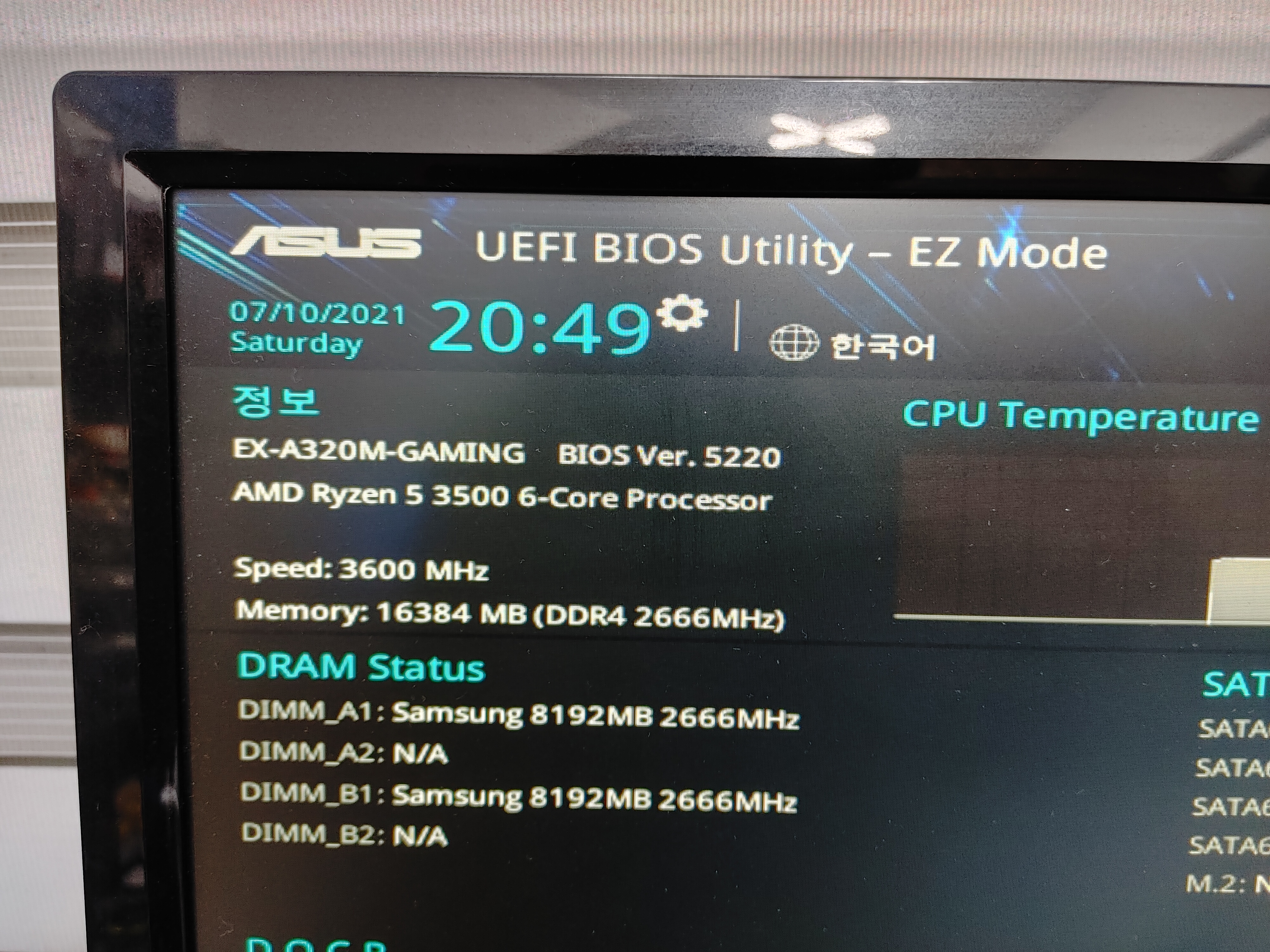
우선, 윈도우11 셋팅시 설치가 안되는 원인을 찾다가
TPM 때문에 ' 윈도우11 최소 사양 ' 검색하게 됬으며,
윈도우11 설치 가능한 모델인지 확인하는 프로그램으로
진행을 해보니, 가지고 있는 컴퓨터 PC는 TPM이 지원이 안되서 깔 수가 없었습니다. 이대로 포기 .....

그럴 순 없죠. 열심히 검색 또 검색~~~
그러다가 공개 카페에서 TPM 2.0 과 상관없이 모든 컴퓨터 PC에 윈도우11 설치 가능한 iso를 구하게 됬습니다.
이 iso를 rufus를 사용하여 usb를 만들었네요.
윈도우11부팅usb 생겼습니다.
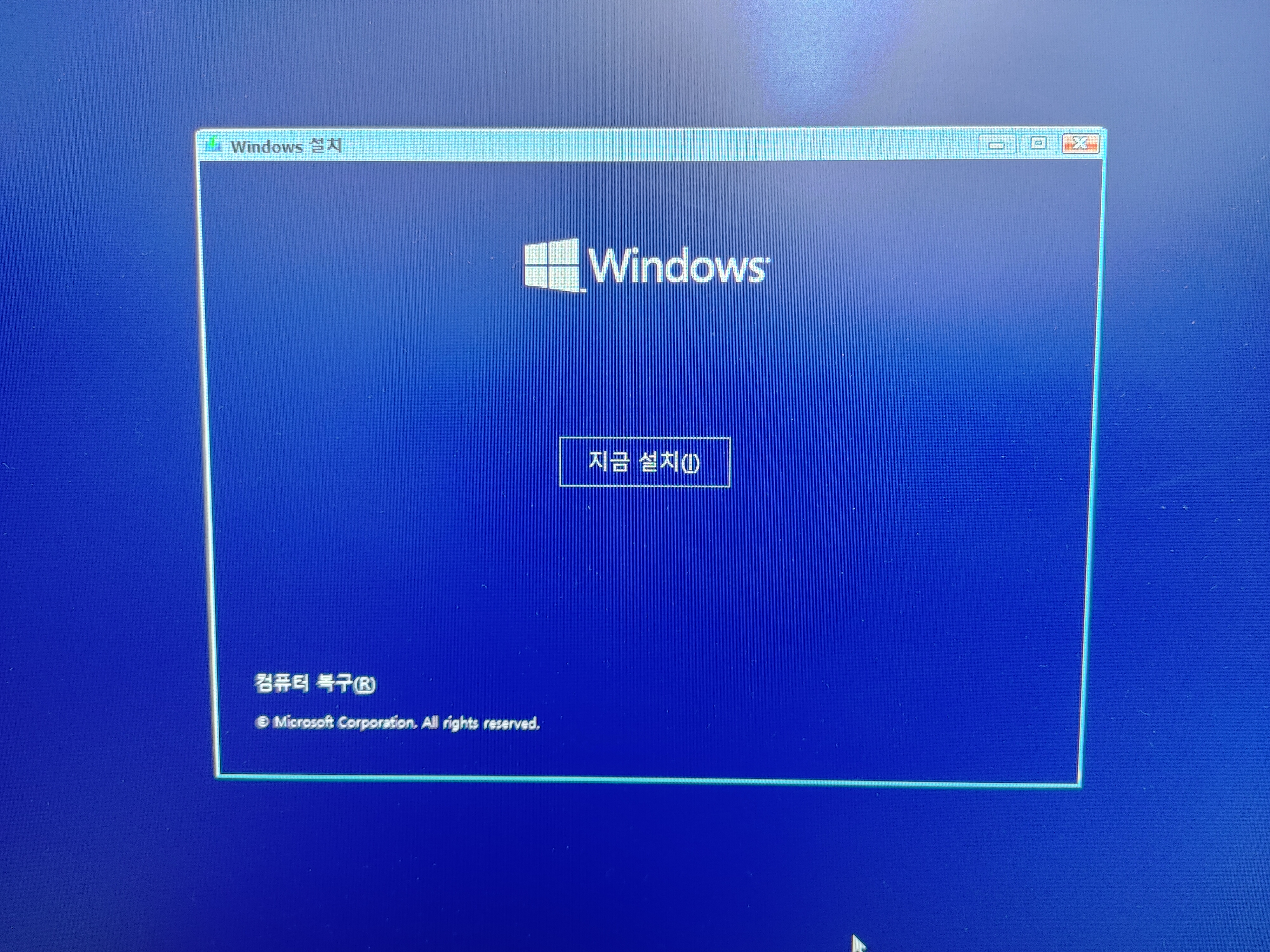
윈도우11 부팅usb를 이용하여 윈도우설치 시작~
윈도우설치 화면은 윈도우10 이랑 똑같습니다.

설치가 잘 진행되고 있네요.
모든 진행이 완료되면 윈도우 부팅이 자동으로 됩니다.
윈도우11 설치가 완료 됬습니다.
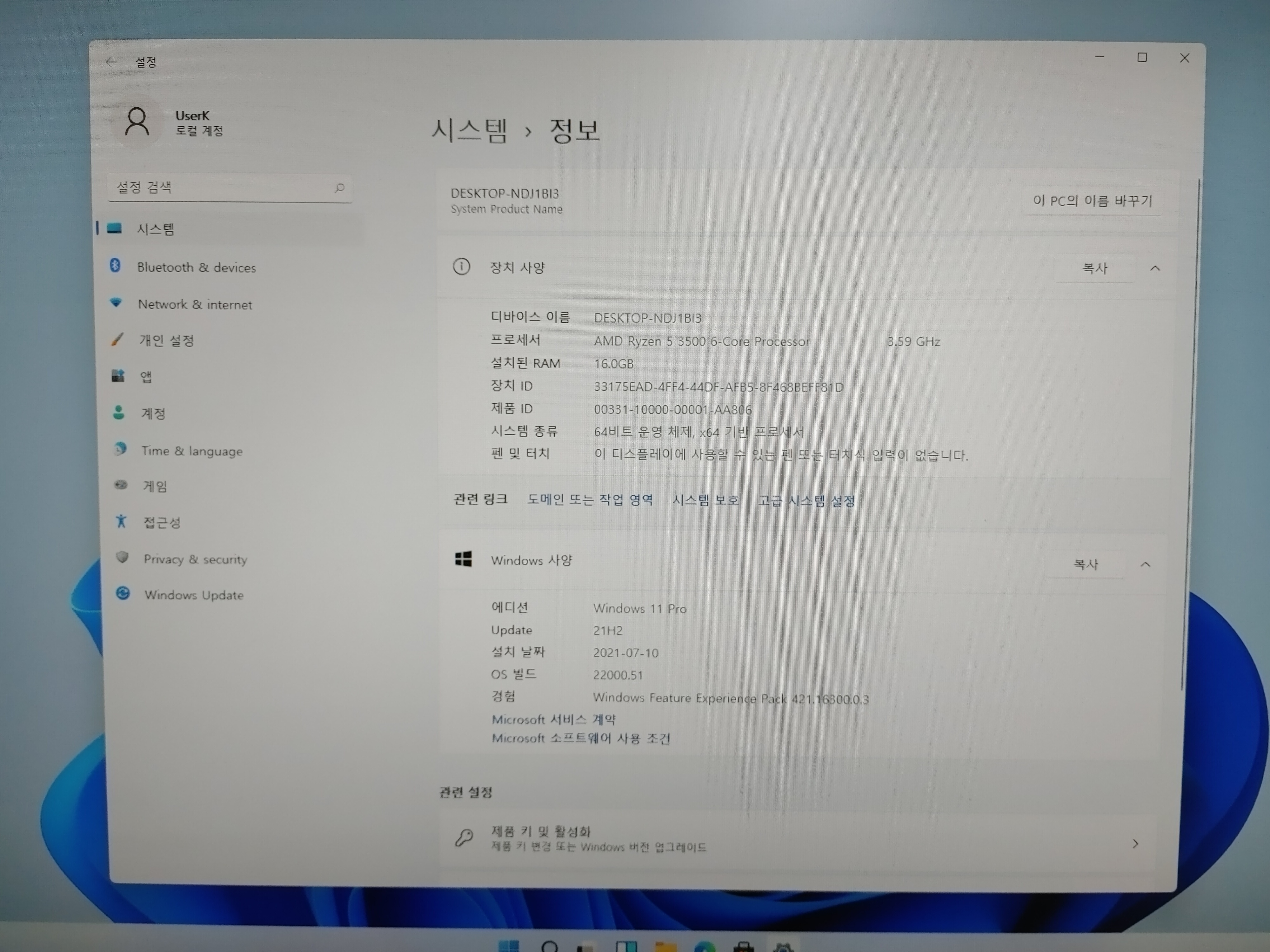
이렇게 윈도우11 시스템 설정 화면을 보네요.
컴퓨터 PC 사양은 CPU AMD Ryzen 5 3500이며,
메모리는 16GB를 장착하고 있으며,
메인보드는 ASUS EX-A320M 입니다.
(이 사양에서 설치가 안되는 원인이 TPM 때문)

다음에 이보다 더 아래 사양에서
윈도우11를 설치를 해봐야겠습니다.
간단한 윈도우11 설치기 였습니다.
가장 크게 바뀐거는 익스플로러가 없어졌으며,
작업표시줄 시스템 트레이가 화면 중앙으로 왔습니다.
네모난 하단에 윈도우창을 눌러주면 전원을 끄거나
다시시작 할 수 있는 전원 아이콘이 있네요.
좀 더 사용해보고 달라진 점을 올려야 할 것 같습니다.
'컴퓨터' 카테고리의 다른 글
| 한성노트북 TFX242XA 커피 쏟음 키보드 오동작 세척 해결 (0) | 2022.03.25 |
|---|---|
| 한성노트북 자가수리 커피를 쏟아 키보드 작동 불량 해결 (0) | 2021.12.24 |
| 서피스 프로3 비트락커로 잠긴 디스크 초기화 및 윈도우10 윈도우11 셋팅 (0) | 2021.07.29 |
| 베어본PC 윈도우10 TPM 없이 윈도우11 자가설치 가능 모델 도전기 (0) | 2021.07.20 |
| 삼성노트북 NT500R5S 액정 백화 및 화면 희미한 증상 해결 자가수리 (0) | 2021.07.16 |


